
你是不是也和我一样,在制作视频或者直播时,总想给观众带来点不一样的体验?比如,在头条新闻上,那些滚动字幕简直让人眼前一亮,是不是也想在自己的视频里加入这样的效果呢?别急,今天就来手把手教你如何给头条新闻加滚动字幕文字,让你的视频瞬间高大上!
一、了解滚动字幕的魅力
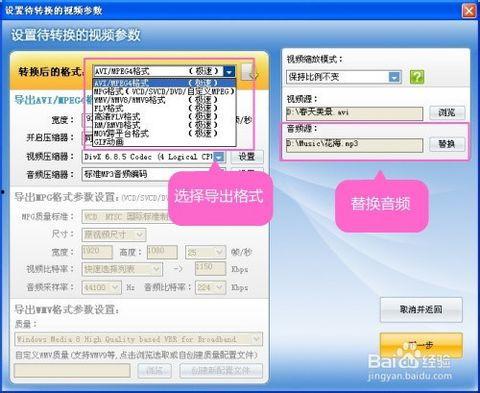
首先,得知道滚动字幕为什么那么受欢迎。简单来说,滚动字幕有几个好处:
1. 信息量大:在有限的时间内,滚动字幕可以展示更多的信息。
2. 视觉效果强:动态的滚动效果,能吸引观众的注意力。
3. 互动性强:观众可以通过字幕了解实时动态,增加互动性。
二、准备工具
在开始之前,你需要准备以下工具:
1. 视频编辑软件:如Adobe Premiere Pro、Final Cut Pro、剪映等。
2. 字幕制作软件:如Aegisub、Subtitle Edit等。
三、制作滚动字幕
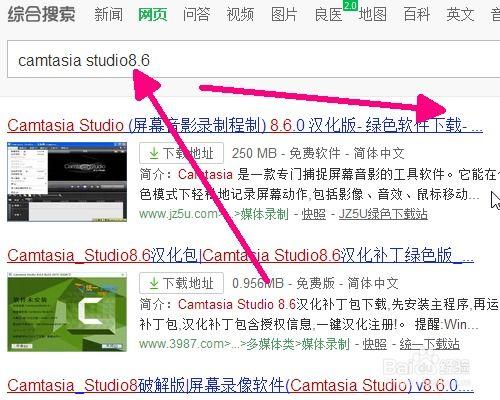
1. 选择字幕制作软件:以Aegisub为例,下载并安装。
2. 新建字幕文件:打开Aegisub,点击“文件”菜单,选择“新建”。
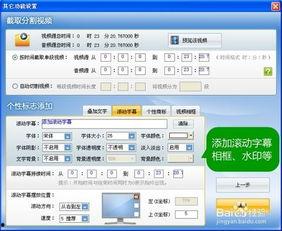
3. 添加字幕:在弹出的窗口中,输入你想显示的文字。记得调整字体、字号、颜色等。
4. 设置滚动效果:在Aegisub中,你可以通过调整“开始时间”和“结束时间”来设置字幕的滚动速度。如果你想让它从左到右滚动,可以选择“从左到右”的滚动方式。
5. 导出字幕:完成设置后,点击“文件”菜单,选择“导出”→“视频字幕文件”,选择合适的格式保存。
四、将字幕导入视频编辑软件
1. 打开视频编辑软件:以Adobe Premiere Pro为例,打开你的视频项目。
2. 导入字幕文件:在Premiere Pro中,点击“文件”菜单,选择“导入”→“字幕文件”,选择你刚才保存的字幕文件。
3. 添加字幕到视频:将字幕文件拖拽到时间轴上,调整位置和时长。
4. 调整字幕样式:在Premiere Pro中,你可以调整字幕的字体、字号、颜色、透明度等。
五、调整滚动效果
1. 调整字幕速度:在Premiere Pro中,你可以通过调整字幕的“开始时间”和“结束时间”来调整滚动速度。
2. 调整滚动方向:如果你想改变滚动方向,可以在Premiere Pro中调整字幕的“位置”属性。
3. 添加动画效果:为了让滚动字幕更加生动,你还可以在Premiere Pro中添加动画效果,如淡入淡出、缩放等。
六、导出视频
1. 导出视频:完成所有设置后,点击“文件”菜单,选择“导出”→“媒体”,选择合适的格式和设置,导出视频。
2. 检查视频:导出视频后,打开它,检查滚动字幕是否正常显示。
好了,现在你已经学会了如何给头条新闻加滚动字幕文字。快去试试吧,让你的视频变得更加精彩!记得分享给你的朋友们哦!
转载请注明出处:admin,如有疑问,请联系()。
本文地址:http://czshxjz.com/post/1430.html